Buchungen erstellen
Um Buchungen zu erstellen, brauchst du Schreibrechte. Standardmässig haben die meisten Benutzer nur Leserechte und sehen ihre Einträge.
Hast du Schreibrechte, gibt es zwei Wege, eine Buchung zu erfassen:
- Über das Dashboard (unten rechts, Plus-Symbol)
- Über den Kalender
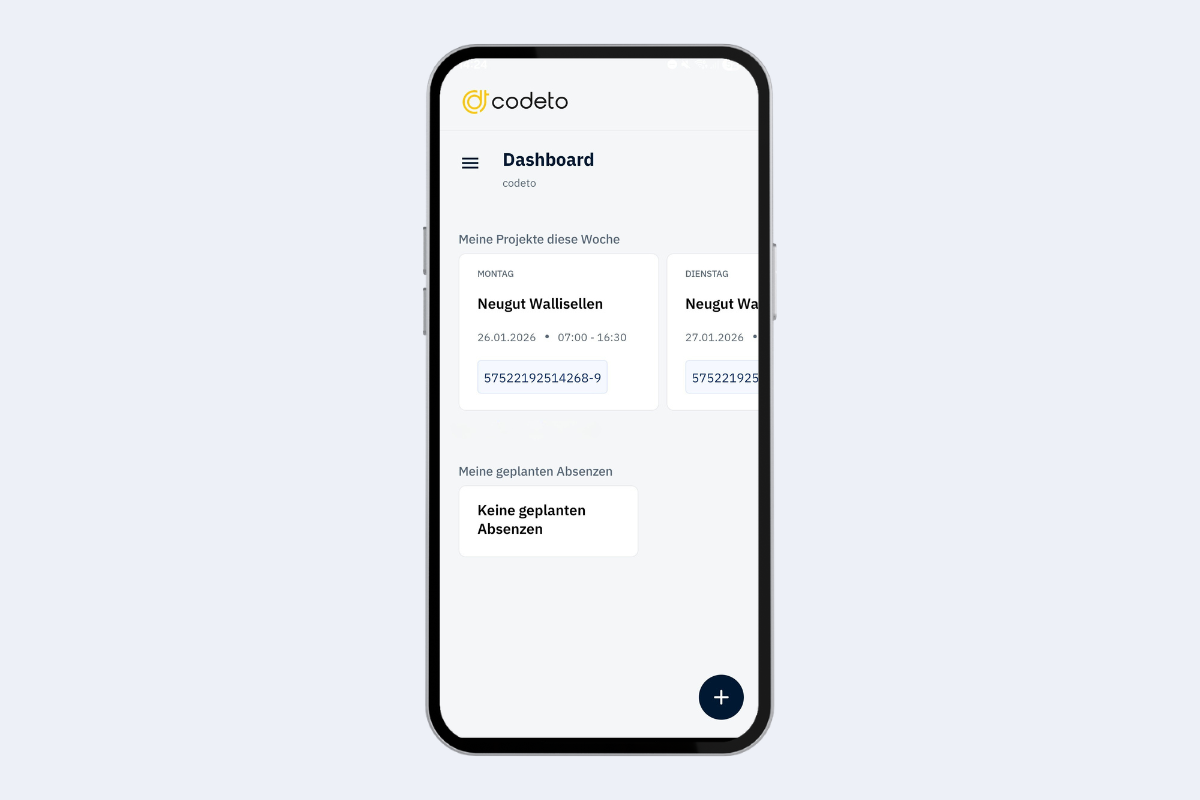
Variante 1: Dashboard (Plus-Symbol)
Tippe im Dashboard unten rechts auf das Plus-Symbol, um eine neue Buchung anzulegen:
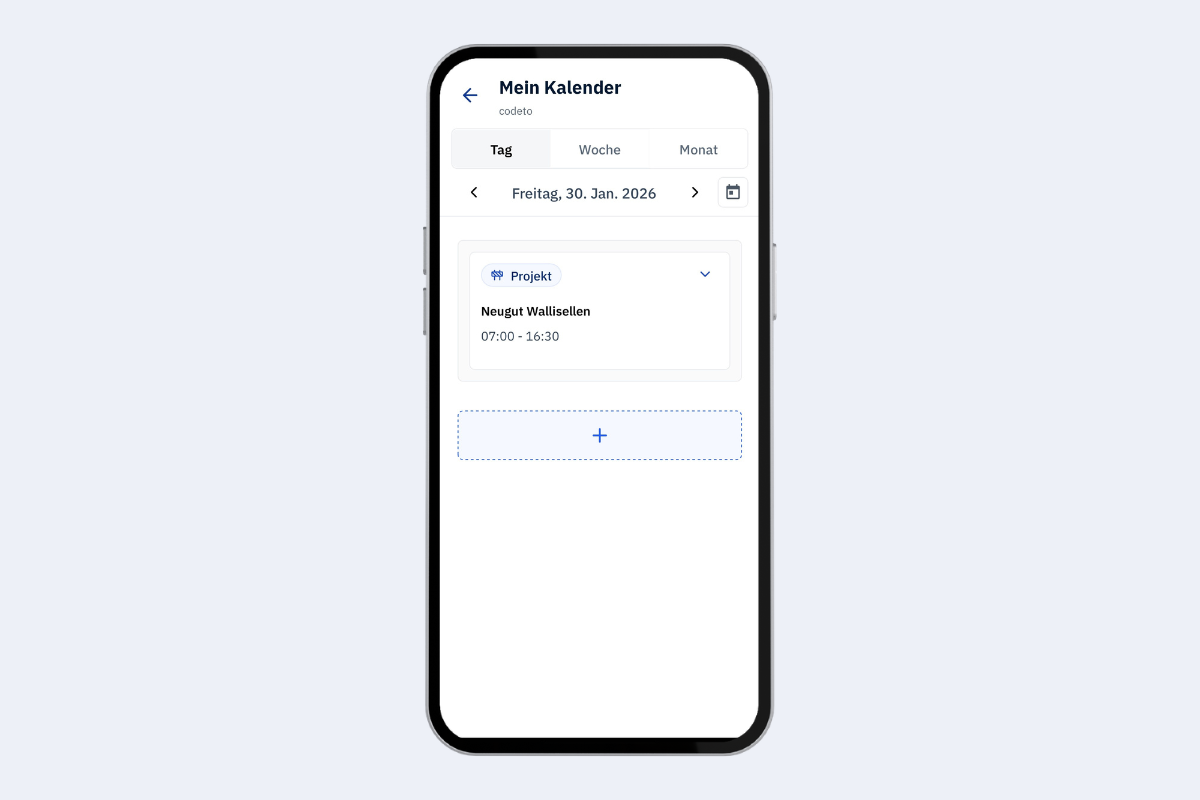
Variante 2: Kalender (Plus-Symbol in der Tagesansicht)
In der Tagesansicht kannst du ebenfalls über das Plus-Symbol eine neue Buchung erfassen:
Erstellungsprozess
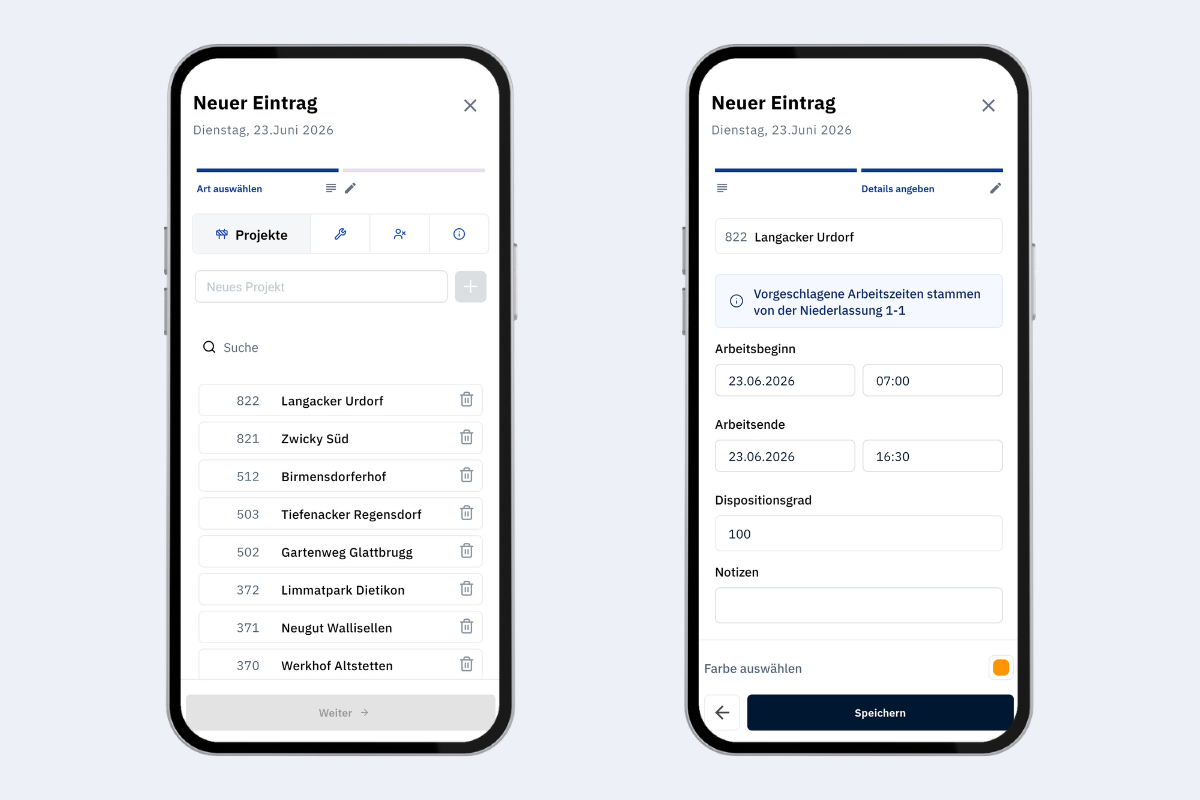
Egal, ob du über das Dashboard oder den Kalender startest: Der Erstellungsprozess ist gleich.
-
Wähle, welche Art von Buchung du erstellen möchtest: Projekt, Service, Absenz oder Info.
-
Wähle das passende Objekt aus (z. B. Projekt oder Serviceauftrag).
- Bei Projekt, Service und Info kannst du das Objekt auch direkt in der App erfassen: Namen eintippen und auf das + tippen.
- Über das Lösch-Symbol rechts neben dem Eintrag kannst du ein Projekt, Service oder Info auch direkt aus der App entfernen.
Achtung beim LöschenEin hier gelöschtes Element verschwindet aus der gesamten Applikation für alle Benutzer, nicht nur für dich.
-
Erfasse die Details:
- Arbeitsbeginn und -ende
- Dispositionsgrad
- Allfällige Notizen
- Farbe